Python安装与入门
一、安装Python
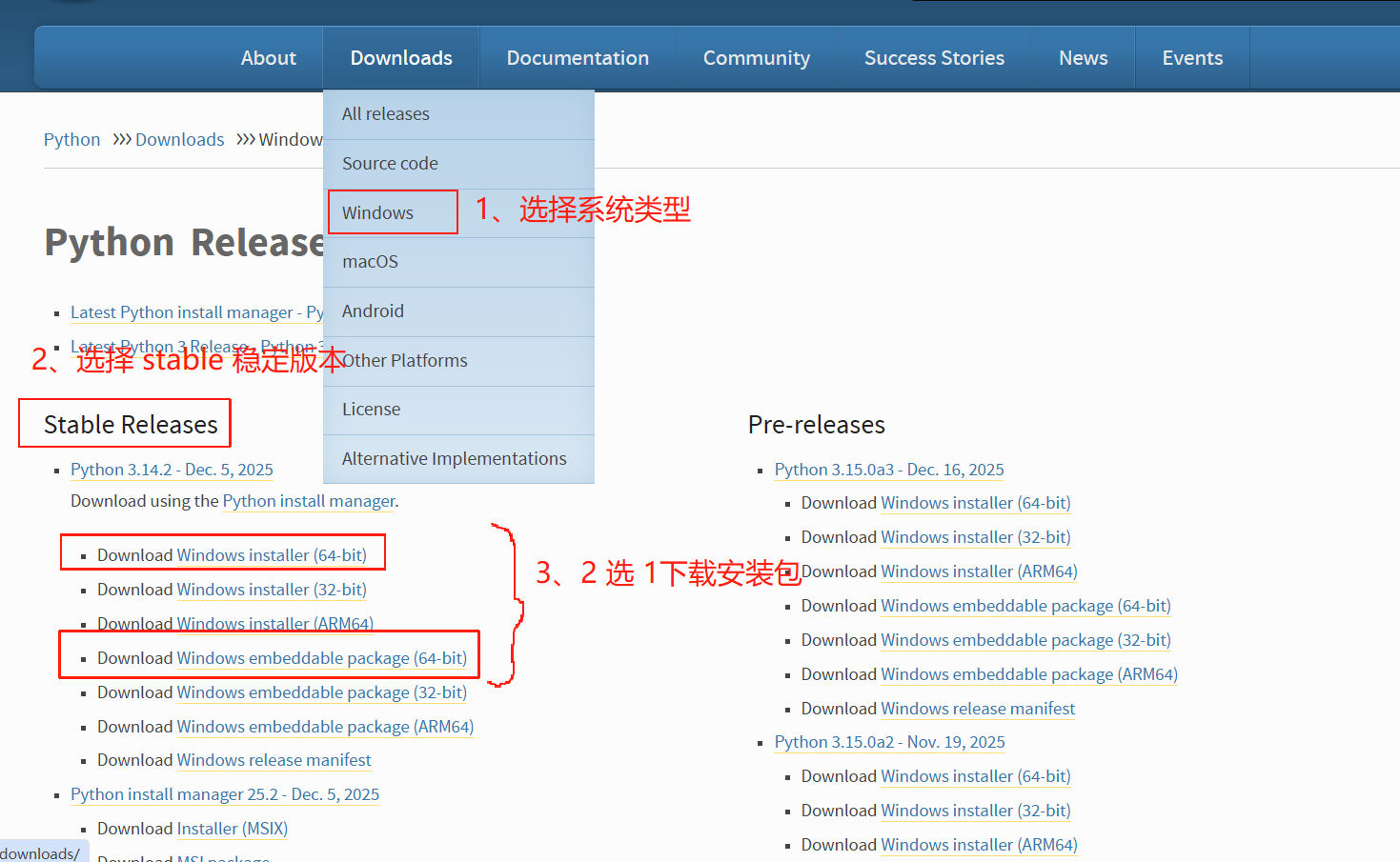
下载链接: https://www.python.org/downloads/windows/
在下载页面选择 Stable Releases 稳定版本,下载文件可以选择exe或zip包
- Windows installer (64-bit):
exe格式的安装包,目前Windows系统一般都是64位的,选择第一个即可 - Windows embeddable package (64-bit):
zip格式,解压后配置环境变量后使用Python解释器,相对于exe方式安装,提供的功能相对较少
1. exe格式安装(建议选择)
运行下载后的
exe文件,首先会让我们选择需要安装的功能,此处主要选择pip即可,后续就不需要单独安装pip模块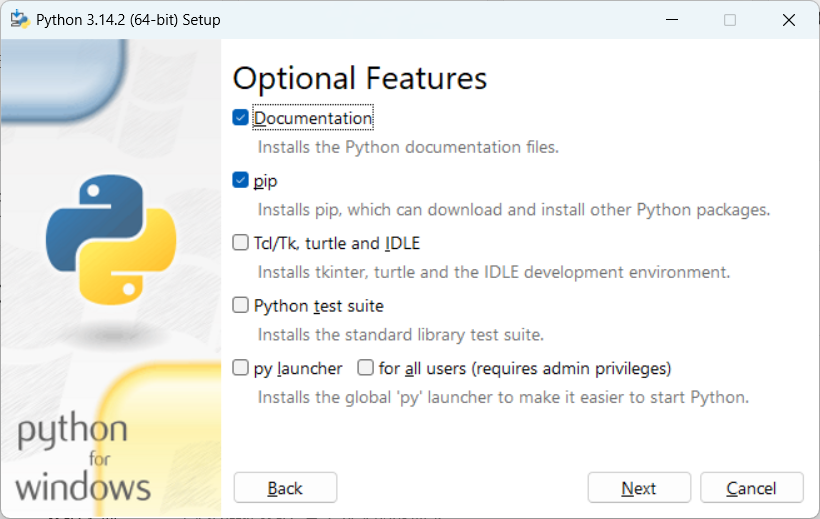
下一步选择
Python解释器安装目录和其他高级功能,选择创建快捷指令和添加Python到环境变量(后续不需要人工配置环境变量)即可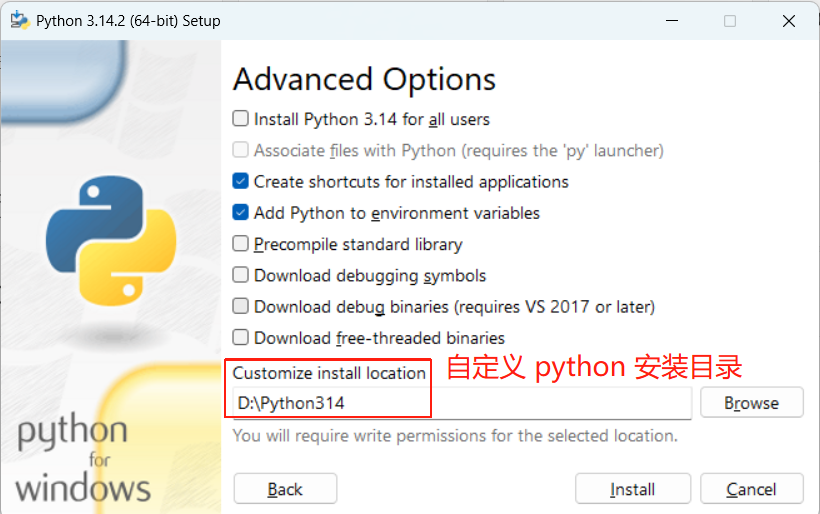
点击
Install安装验证,采用
exe的优点在于不用手动配置环境变量和安装pip模块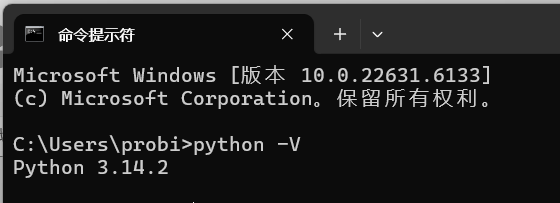
2. zip格式安装
将下载下来的zip包解压,例如解压到
D:/python-3.14.2-embed-amd64目录,具体路径和命名可以根据个人喜好设置配置环境变量,将上一步的
D:/python-3.14.2-embed-amd64(包含python.exe)的路径添加到Path环境变量上,添加路径:系统->系统信息->高级系统设置->环境变量->系统变量->Path->新建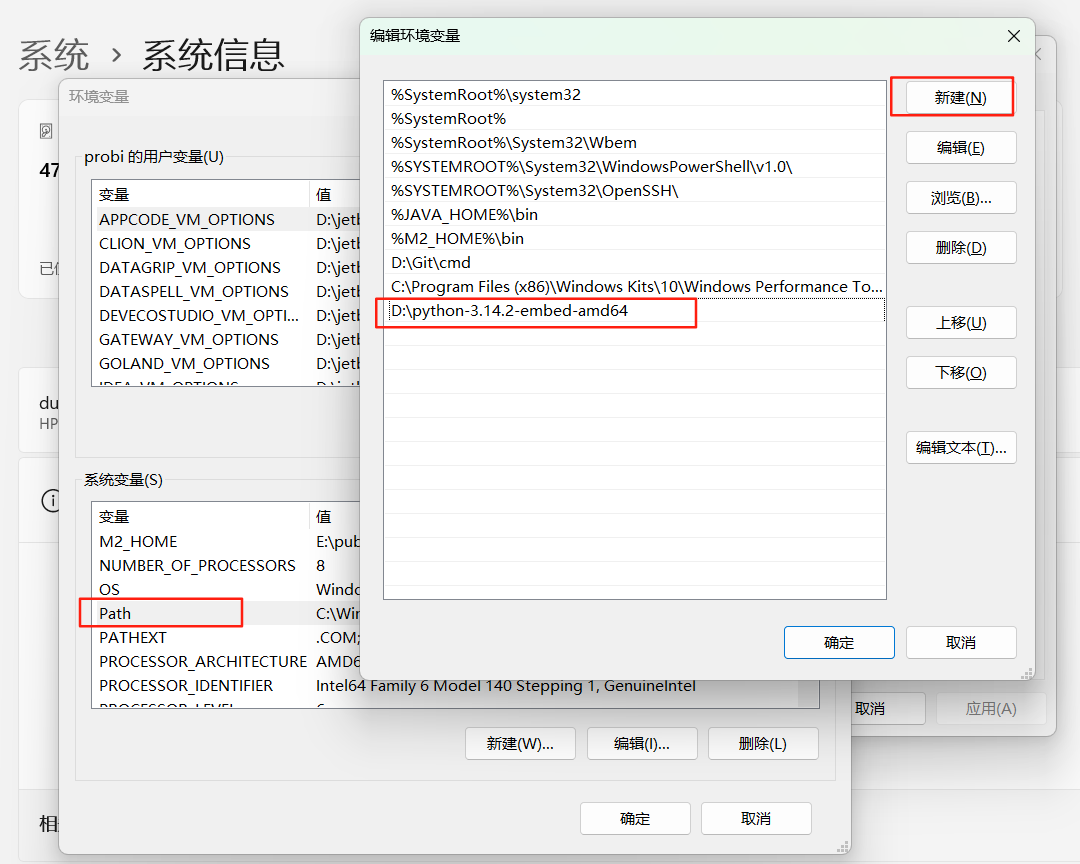
检查配置正确性
打开
cmd窗口,输入python -V查看python版本,如果显示正确表明安装成功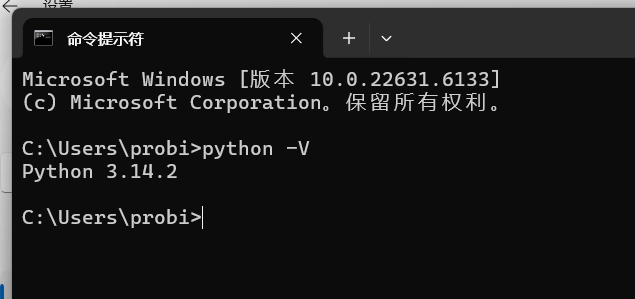
使用zip包安装存在的问题:
- 无法使用
pip安装第三方模块
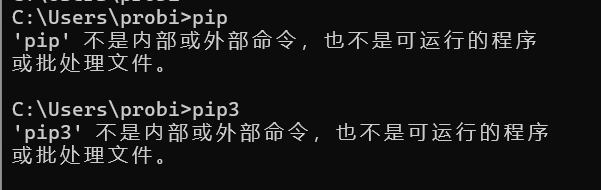

通过get-pip.py手动安装pip
获取get-pip.py文件
1
curl https://bootstrap.pypa.io/get-pip.py -o get-pip.py运行get-pip.py文件安装pip
1
python get-pip.py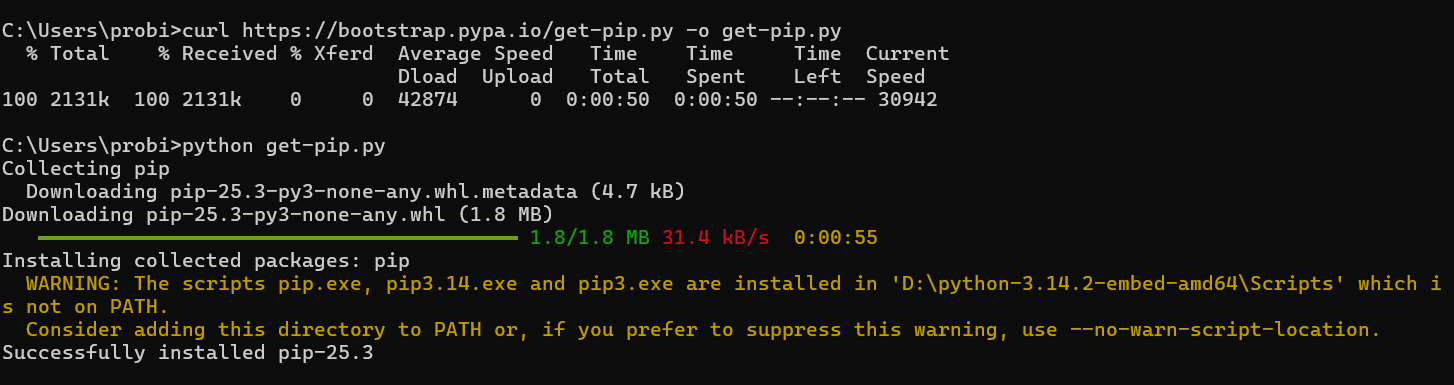
二、安装编码客户端
Python解释器安装好以后,我们开始进入编码阶段,编码不要工具,此处介绍免费的VS Code的安装和配置,用于后续的学习。
1. 安装 VS Code
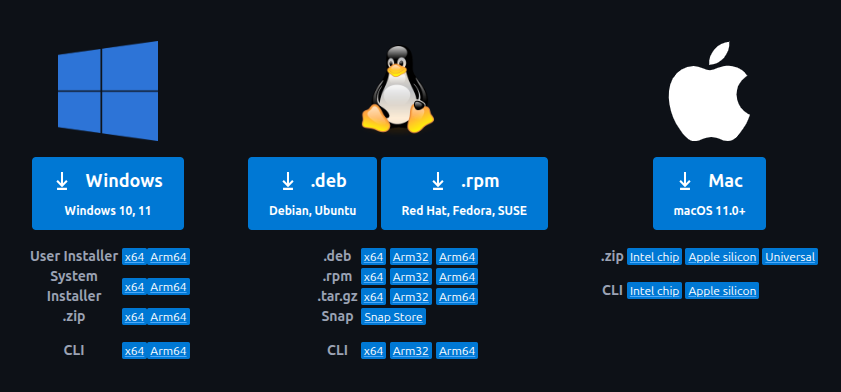
访问:https://code.visualstudio.com/download 根据系统选择下载
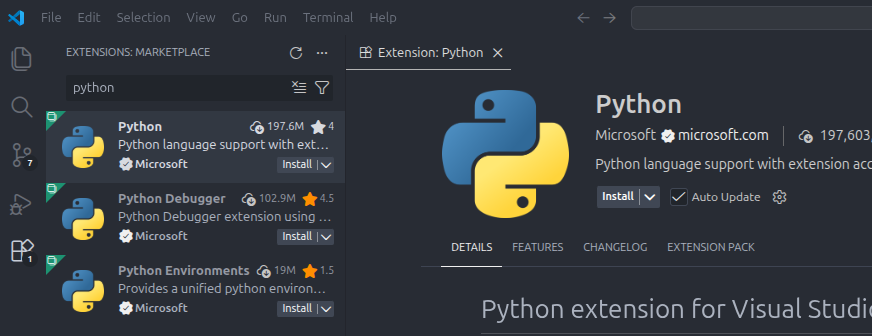
2. 安装Python插件
三、Hello World
使用VS Code打开一个目录用于后续代码开发
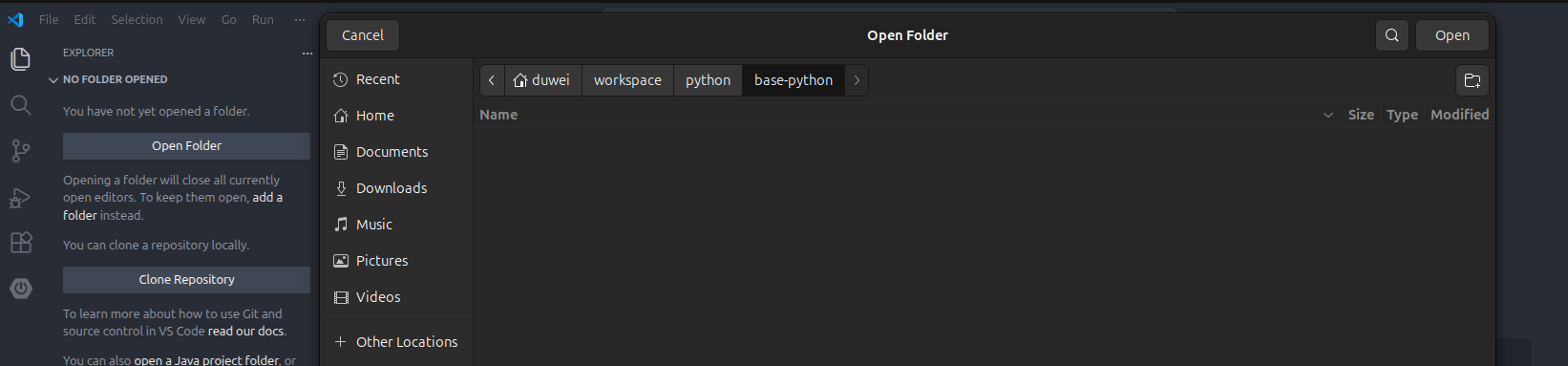
新建一个 test.py 文件并写入以下内容打印Hello World
1 | |
Python是从上到下解释执行代码__name__是一个内置变量,表示当前模块的名称,当使用python xx.py时,__name__被设置为__main__, 当文件作为模块被其他文件引用时,__name__被设置为文件名(不含扩展名)